
Paso 3 — Reconocer la interfaz MAPDL
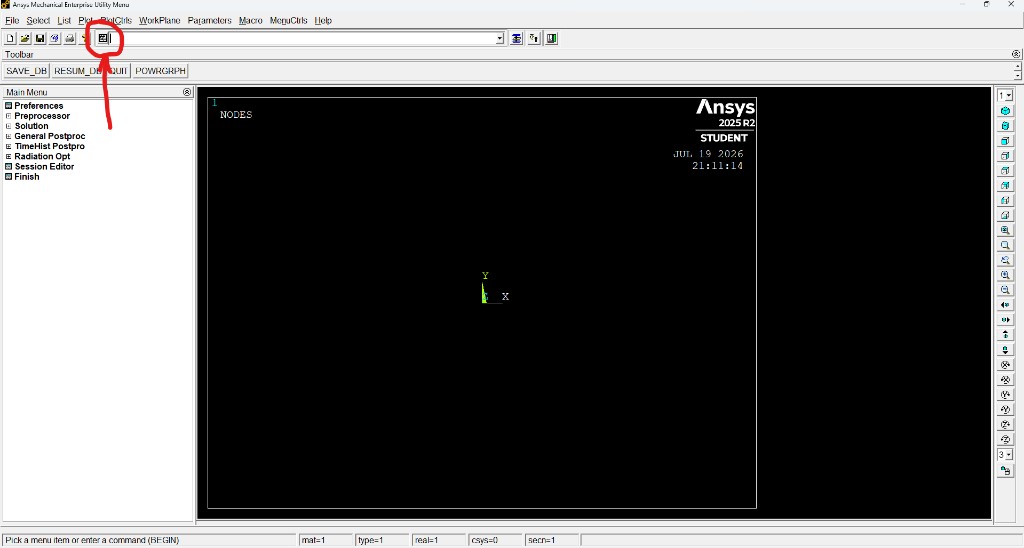
Antes de ejecutar, dedica un minuto a localizar cinco zonas:
- Command Input: caja superior donde puedes escribir una instrucción.
- Main Menu: árbol lateral con preprocesado, solución y postprocesado.
- Viewport: zona gráfica donde aparecerán geometría, malla y resultados.
- Procesador activo: en la barra inferior verás inicialmente
BEGIN. - Atributos activos:
mat,type,real,csysysecnum.
BEGIN no significa «sin contexto»
BEGIN es el nivel inicial de MAPDL. Algunos comandos son válidos allí; otros requieren entrar
en un procesador. La plantilla cambiará sucesivamente a PREP7, SOLUTION y
POST1. La barra inferior permite verificar visualmente dónde estás.
Atributos activos: definir no es activar
MAPDL utiliza tablas numeradas. ET,1,... define el tipo de elemento 1 y
MP,...,1,... define el material 1. Después TYPE,1 y MAT,1
los convierten en atributos activos para los elementos que se crearán.
Patrón que reutilizaremos: definir → activar → asignar al crear o mallar.
Paso 4 — Desacoplar la Command Window
La Command Window muestra el diálogo textual de la sesión: comandos, mensajes, advertencias y respuestas. Puede estar integrada o desacoplada según versión y configuración.
Configuración recomendada durante el curso
Pulsa el botón señalado por la flecha roja en la captura anterior para mostrar la Command Window. Si aparece integrada en la interfaz, desacóplala y colócala junto al viewport. No es obligatorio para resolver, pero sí muy recomendable: podrás seguir los comandos conforme se ejecutan y detectar con rapidez el punto en el que aparece un warning o un error.
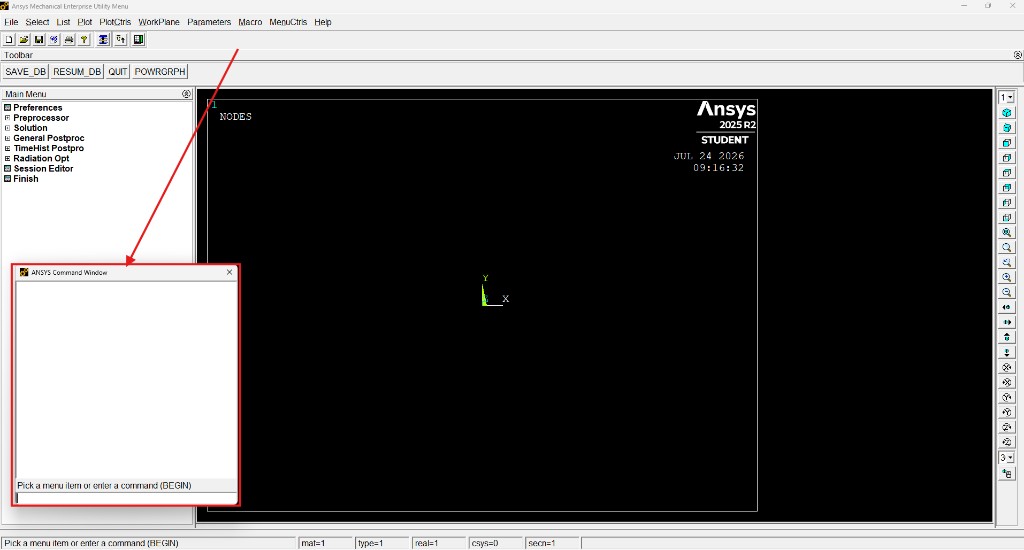
Úsala como un monitor de ejecución, no como sustituto del registro. No necesitas leer cada línea en
tiempo real; para una revisión sistemática usarás después el archivo .out, que conserva
el historial completo.