
Preparar y ejecutar
Solo necesitas cuatro decisiones antes del primer resultado:
- Crear una carpeta dedicada de trabajo.
- Definir Working Directory y Job Name en Product Launcher.
- Localizar las cinco zonas de la ventana principal.
- Ejecutar la plantilla con
/INPUT.
Carpeta y script
Crea una carpeta dedicada, por ejemplo:
C:\Proyectos_APDL\M00
Descarga
00_session_template.mac
y guárdalo en esa carpeta. Evita Descargas o carpetas temporales: MAPDL generará varios archivos
que deben quedar juntos.
Product Launcher
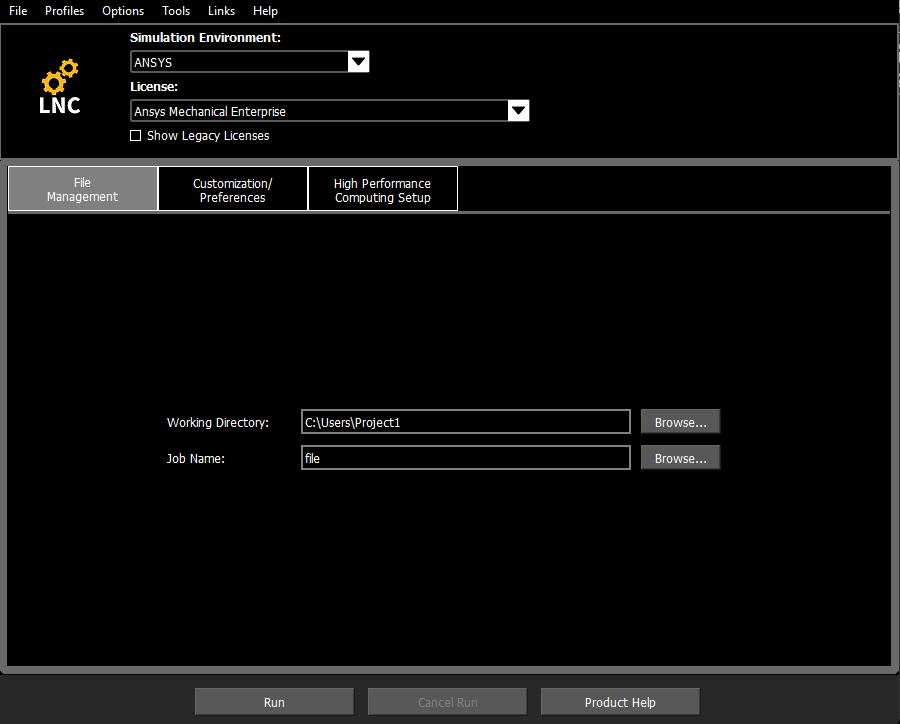
Abre ANSYS Product Launcher, pestaña File Management, y configura:
- Working Directory: la carpeta donde está el
.mac. - Job Name: prefijo inicial del trabajo.
- Run: inicia la sesión.
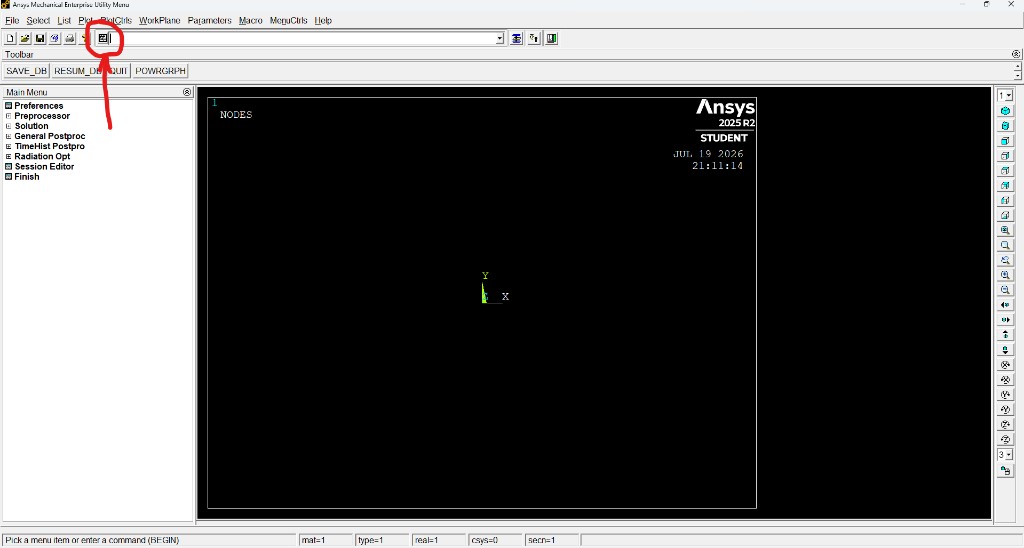
Cinco zonas que usarás en casi toda sesión:
- Command Input: caja superior donde puedes escribir una instrucción.
- Main Menu: árbol lateral con preprocesado, solución y postprocesado.
- Viewport: zona gráfica donde aparecerán geometría, malla y resultados.
- Procesador activo: en la barra inferior verás inicialmente
BEGIN. - Atributos activos:
mat,type,real,csysysecnum.

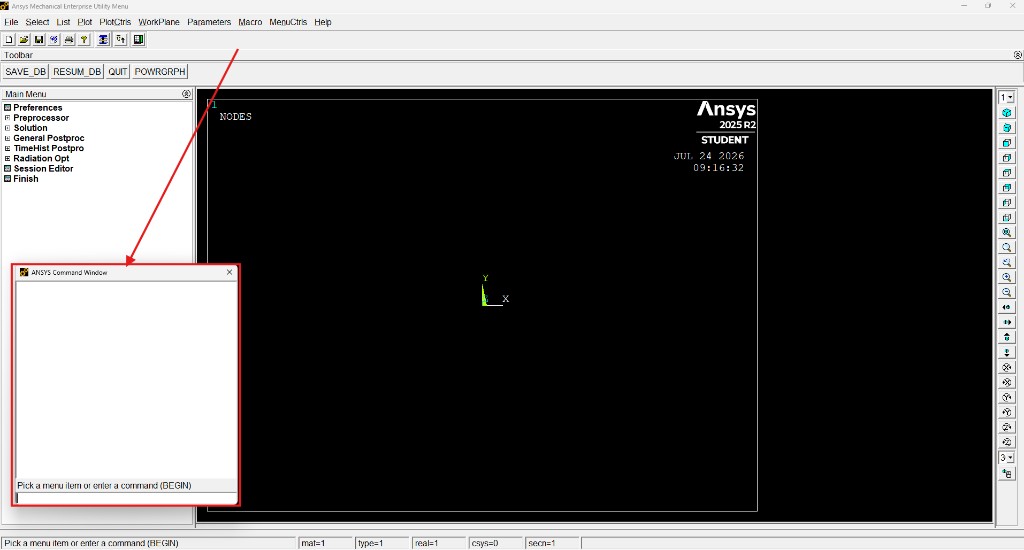
Opcional: desacoplar la Command Window
No confundas la Output Window con la Command Window. La Output registra todo el flujo de la sesión; la Command Window muestra el diálogo interactivo de comandos y respuestas inmediatas. Puedes mostrarla desde la barra superior y desacoplarla junto al viewport para seguir la ejecución sin ocultar geometría ni contornos.
Opcional: resaltado de sintaxis para scripts .mac
No es obligatorio para completar M00, pero un editor con resaltado facilita leer comentarios, bloques y comandos. Evita Word o el Bloc de notas sin resaltado: el script es texto plano.
Descarga opcional del lenguaje para Notepad++:
ansys-apdl-notepad++.udl.xml
— consulta la
guía de instalación.
Ejecutar la plantilla
Escribe en Command Input:
/INPUT,00_session_template,macSi el archivo está en el Working Directory, no necesitas la ruta completa. Durante la ejecución verás geometría, malla y contornos en el viewport.
Si quieres entender los archivos generados
La plantilla ejecuta /FILNAME,m00_cantilever,1, por lo que los archivos principales
del ejercicio utilizarán el prefijo m00_cantilever. ANSYS reserva
m00_cantilever.out para el job; por eso la plantilla redirige el registro del script
a m00_session.out mediante /OUTPUT,m00_session,out.
No necesitas configurar Switch Output to → File a mano en M00: la redirección ya está
en la plantilla. Al final, un /OUTPUT sin argumentos devuelve la salida a la Output
Window en tiempo real.