Notepad++ es un editor ligero para Windows que funciona muy bien con scripts APDL. El archivo de lenguaje suministrado por Marc & Structures añade un resaltado básico para comentarios, bloques y algunos comandos en archivos .mac, .inp y .out.
Paso 1 — Descargar el instalador x64
Entra en la página oficial de descargas, abre la última versión estable y elige Installer dentro de Download 64-bit x64. No selecciones ARM64 salvo que tu equipo utilice realmente esa arquitectura.
Abrir la página oficial de descargas de Notepad++ ↗
Paso 2 — Ejecutar el archivo descargado
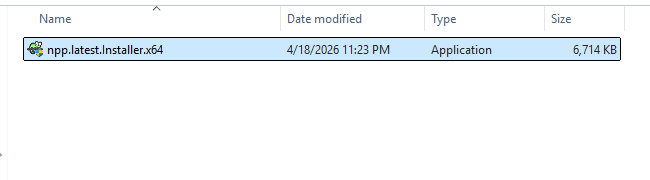
Abre la lista de descargas del navegador o la carpeta Descargas y ejecuta el archivo cuyo nombre empieza por npp y termina en Installer.x64.exe.
Paso 3 — Elegir el idioma del instalador
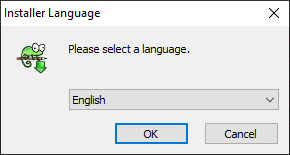
La captura utiliza English. Puedes seleccionar Español si prefieres la interfaz traducida y continuar con OK; los pasos son los mismos.
Paso 4 — Iniciar el asistente
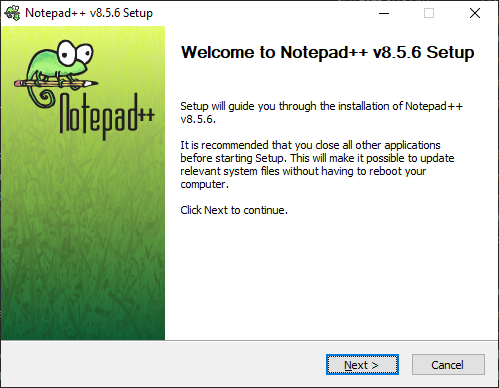
La pantalla de bienvenida confirma que vas a instalar Notepad++. Cierra otras copias del editor y continúa.
Paso 5 — Aceptar la licencia
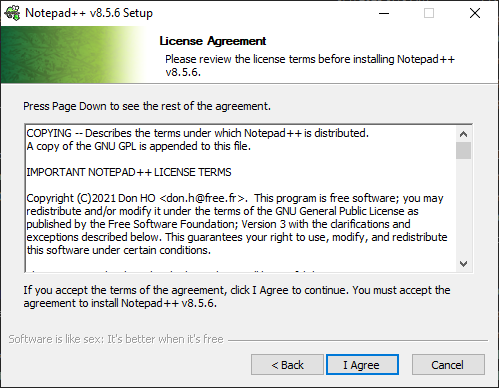
Lee la licencia y pulsa Acepto para continuar.
Paso 6 — Mantener la carpeta de destino
Para una instalación estándar, conserva la carpeta propuesta dentro de Archivos de programa. Cámbiala únicamente si tu organización tiene una política específica.
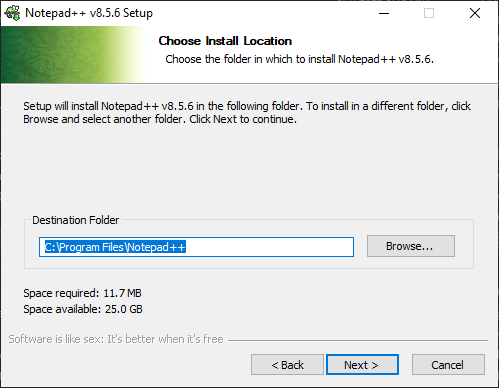
Paso 7 — Instalar los componentes predeterminados
Mantén la selección predeterminada de componentes. El lenguaje utilizado en esta guía no necesita ningún complemento.
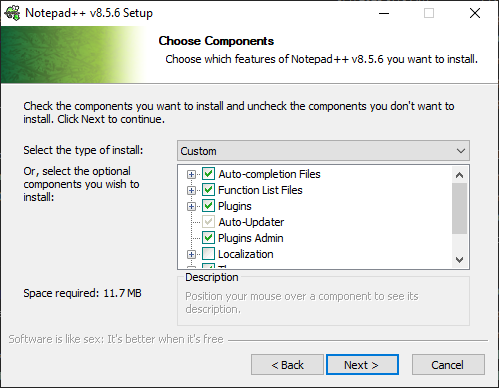
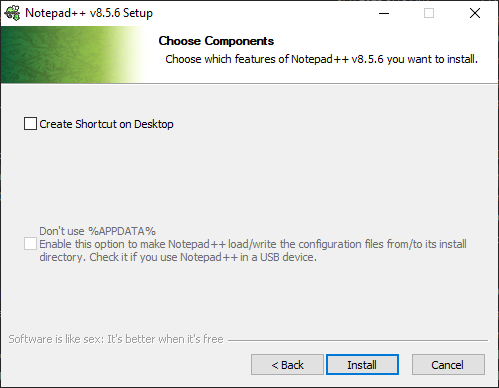
Paso 8 — Terminar la instalación y abrir Notepad++
El acceso directo del escritorio es opcional. Inicia la instalación, deja activada la opción Ejecutar Notepad++ en la pantalla final y termina el asistente.
Paso 9 — Descargar el lenguaje ANSYS APDL
Utiliza el botón de descarga situado al principio de esta nota. Conserva el archivo XML en Descargas hasta terminar la importación; no es necesario abrirlo ni editarlo.
Descargar ansys-apdl-notepad++.udl.xml
Paso 10 — Abrir la ventana de lenguaje definido por el usuario
En Notepad++, abre Language (Lenguaje) → User Defined Language (Lenguaje definido por el usuario) → Define your language (Definir un lenguaje).
Paso 11 — Importar el XML y reiniciar
Pulsa Importar, selecciona ansys-apdl-notepad++.udl.xml desde Descargas y acepta el mensaje de confirmación. Cierra todas las ventanas de Notepad++ y vuelve a abrir la aplicación para que el lenguaje se cargue correctamente.
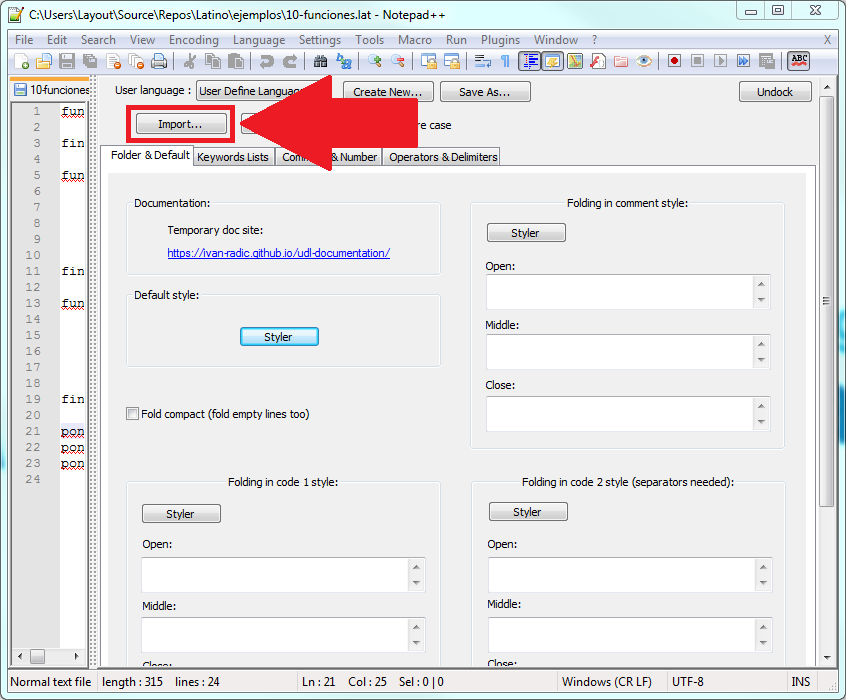
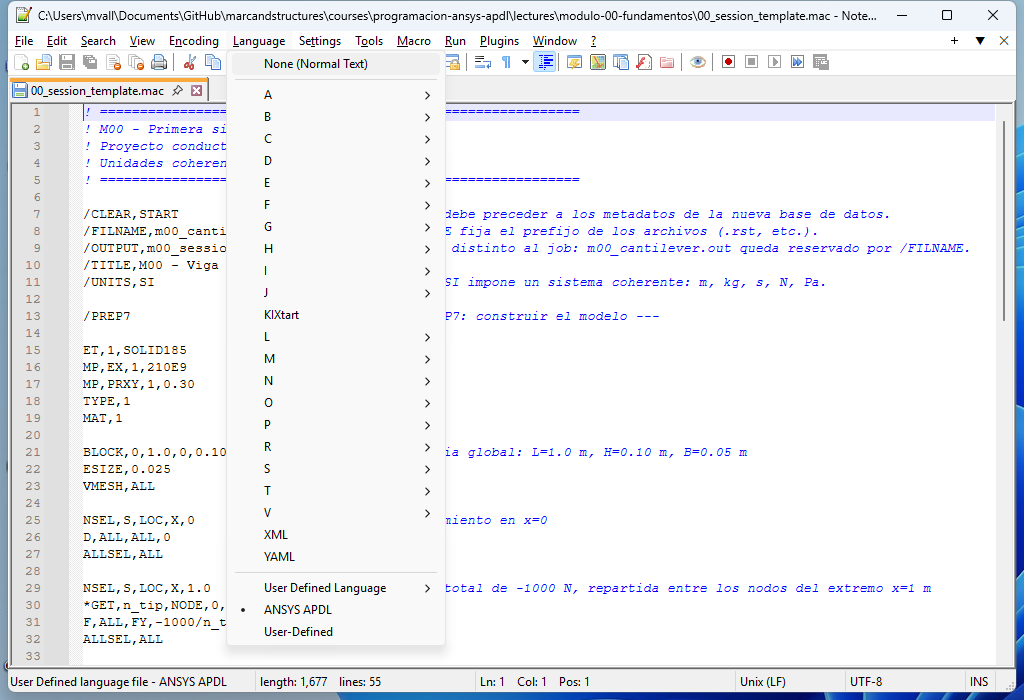
Paso 12 — Abrir un .mac y comprobar el resaltado
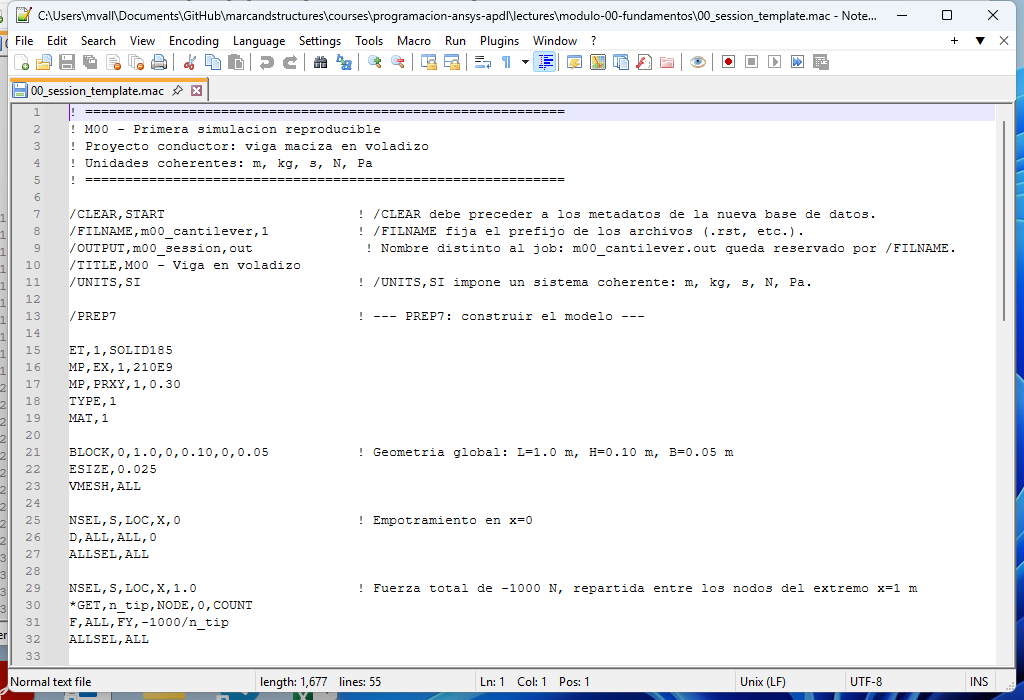
Descarga y abre el script de prueba de M00. Notepad++ debería asociar automáticamente la extensión .mac con ANSYS APDL. Si no lo hace, selecciona manualmente Lenguaje → ANSYS APDL.
Descargar 00_session_template.mac
Solución de problemas
| Problema | Qué hacer |
|---|---|
| El instalador no se ejecuta | Comprueba si el equipo es x64 o ARM64 y descarga el instalador correspondiente. |
| La importación ha fallado | Descarga de nuevo el XML sin renombrarlo ni editarlo. Comprueba que importas el archivo .xml y no un ZIP. |
| Aparece un mensaje de lenguaje duplicado | ANSYS APDL ya está instalado. Cierra la ventana, reinicia Notepad++ y compruébalo desde el menú Lenguaje. |
| ANSYS APDL no aparece en el menú | Cierra todas las ventanas de Notepad++, vuelve a abrirlo y repite la importación solo si sigue sin aparecer. |
| El archivo .mac no tiene colores | Elige Lenguaje → ANSYS APDL manualmente y confirma que el archivo termina realmente en .mac y no en .mac.txt. |
Capturas del instalador adaptadas de Academic Software Helpcenter ; referencia visual de importación UDL de Manual Latino .
Referencia: manual oficial de la interfaz de Notepad++ .